
原カバンは鞄のお店ではありません。

Unityを使ったゲーム制作のあれこれを綴っていきます。

【Unity】Odin-Inspector and Serializerを使ってカラーパレットを作る

最強寒波

数年に一度の大寒波という事で積雪に備えていたのに一ミリも積もらずに肩透かしを食らった心配性な皆さんこんにちは。東北・北海道方面では大雪で大変らしいですが、私の地元では交通機関に影響が及ばないぐらいの降雪で勤務体系をわざわざテレワーク勤務に変えて、会社で使っている重たいノートPCを自宅へ運んだ私が馬鹿みたい。憂鬱な気分になって凹んでいるのは、きっと最強寒波のせいです。あなたのせいではありません。来週にはマシになっていれば良いな。


カラーパレット

毎度ゲームを制作する前にカラーパレットを作って配色に利用していますが、これまではExcelシートにそれを作って運用していました。
しかし最近「Odin Inspector and Serializer」にカラーパレットを作る機能がある事を知り、そちらを利用する事にしました。
「Odin Inspector and Serializer」はInspectorを使いやすくするエディタ拡張アセットで、私の現場ではほぼ必須で使用しているアセットの一つです。


カラーパレット作成

1.Unity メニューの「Tools>Odin>Inspector>Preferences」を選択する


2.Preferenceウィンドウが開くので「Color Palettes」を選択する
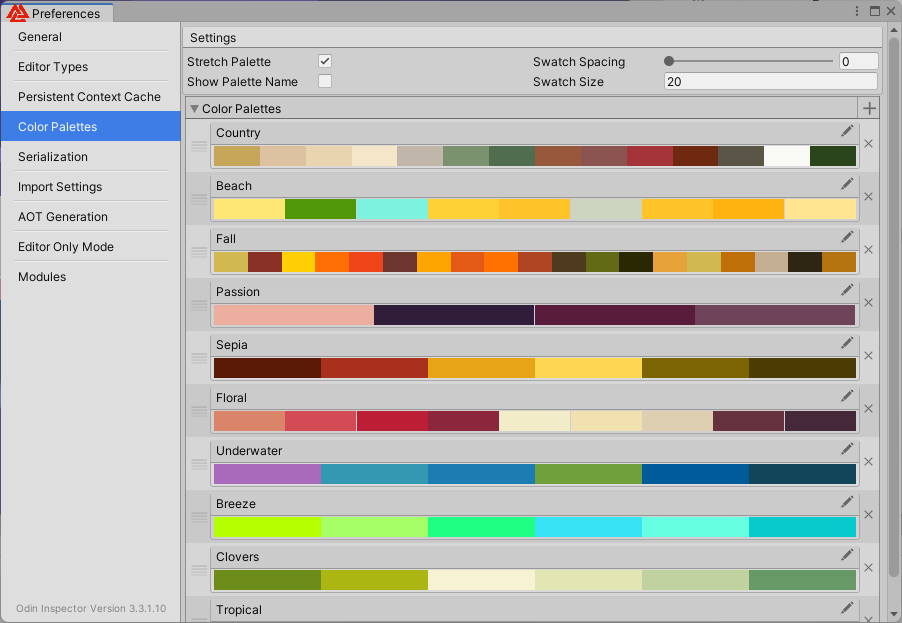
 

3.新規のカラーパレットを作る場合はColorPalettes欄の最下部の項目のペンアイコンをクリック

 

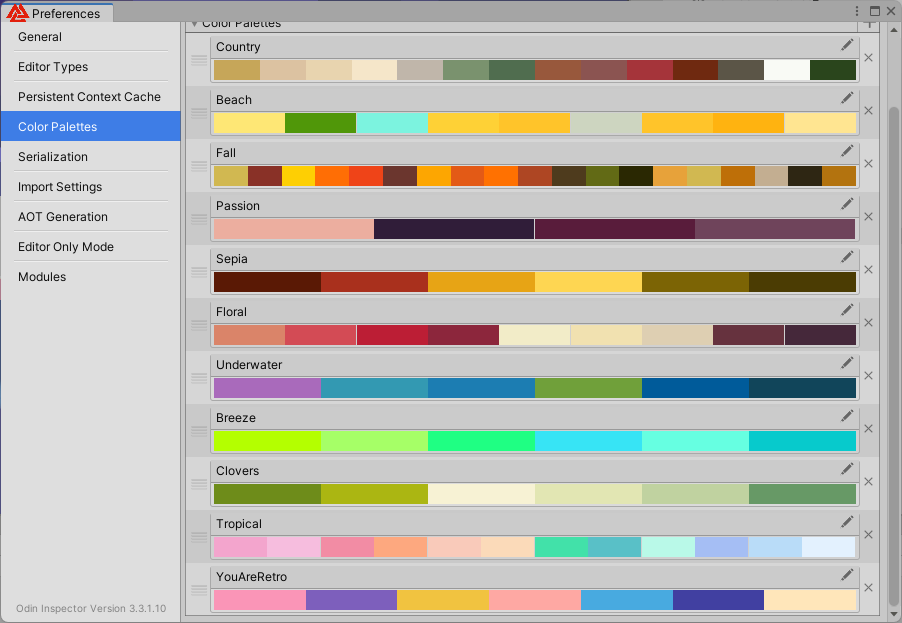
4.パレット名を入力し、Colors欄に色を追加していく

 

出来上がりはこんな感じ


もう一度ペンアイコンをクリックするとColorPalettes画面に戻ります。
 

カラーパレットの使用

スクリプトで「ColorPalette」属性を使用するとカラーパレットから色を設定できるようになります。
ColorPaletteに使用するカラーパレットの名前を設定します

Inspector上に下の用に表示され、カラーパレットから選んだ色が一番左の変数の箇所に設定されます。

 

ちなみにColorの指定をColor[]のように配列指定に変更すると

こんな感じになります。

◇プライバシーポリシー

●個人情報の利用目的

当ブログでは、メールでのお問い合わせ、メールマガジンへの登録などの際に、名前(ハンドルネーム)、メールアドレス等の個人情報をご登録いただく場合がございます。

これらの個人情報は質問に対する回答や必要な情報を電子メールなどをでご連絡する場合に利用させていただくものであり、個人情報をご提供いただく際の目的以外では利用いたしません。

●個人情報の第三者への開示

当サイトでは、個人情報は適切に管理し、以下に該当する場合を除いて第三者に開示することはありません。

・本人のご了解がある場合
・法令等への協力のため、開示が必要となる場合

個人情報の開示、訂正、追加、削除、利用停止
ご本人からの個人データの開示、訂正、追加、削除、利用停止のご希望の場合には、ご本人であることを確認させていただいた上、速やかに対応させていただきます。

アクセス解析ツールについて

当サイトでは、Googleによるアクセス解析ツール「Googleアナリティクス」を利用しています。

このGoogleアナリティクスはトラフィックデータの収集のためにCookieを使用しています。このトラフィックデータは匿名で収集されており、個人を特定するものではありません。
この機能はCookieを無効にすることで収集を拒否することが出来ますので、お使いのブラウザの設定をご確認ください。

●免責事項

当サイトからリンクやバナーなどによって他のサイトに移動された場合、移動先サイトで提供される情報、サービス等について一切の責任を負いません。

当サイトのコンテンツ・情報につきまして、可能な限り正確な情報を掲載するよう努めておりますが、誤情報が入り込んだり、情報が古くなっていることもございます。

当サイトに掲載された内容によって生じた損害等の一切の責任を負いかねますのでご了承ください。

●プライバシーポリシーの変更について

当サイトは、個人情報に関して適用される日本の法令を遵守するとともに、本ポリシーの内容を適宜見直しその改善に努めます。

修正された最新のプライバシーポリシーは常に本ページにて開示されます。